
HestiaCP: установка бесплатной панели управления хостингом
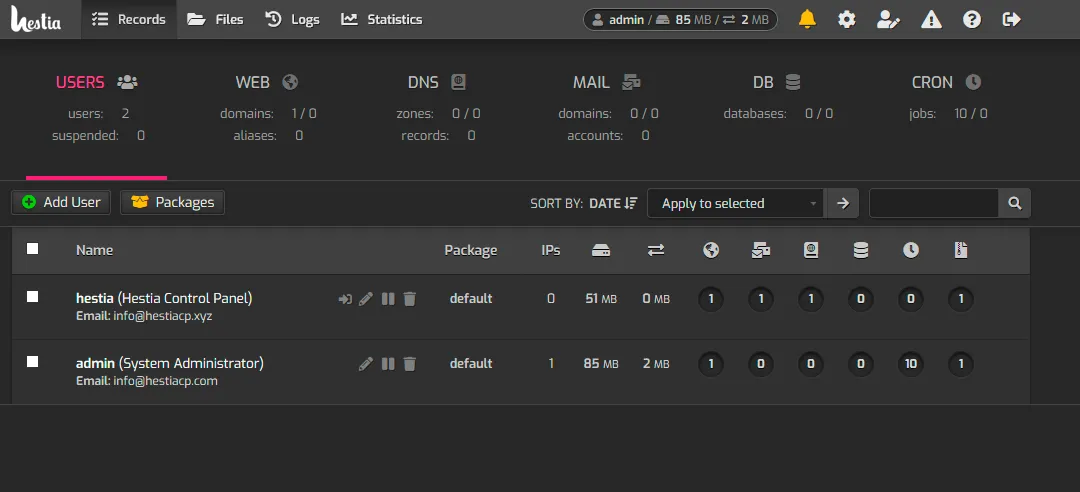
HestiaCP — бесплатная панель управления хостингом с открытым исходным кодом, продолжение проекта VestaCP. Через веб-интерфейс она управляет сайтами, базами данных, почтой, DNS и резервными копиями. Это удобный вариант, если на одном VPS нужно разместить несколько сайтов без ручной настройки каждого сервиса.
Что входит в панель
- веб-сервер Nginx отдельно или в связке с Apache, несколько версий PHP одновременно;
- базы данных MariaDB, MySQL или PostgreSQL;
- почтовый сервер Exim и Dovecot с защитой от спама и веб-интерфейсом для почты;
- DNS-сервер Bind;
- бесплатные SSL-сертификаты Let’s Encrypt, в том числе wildcard;
- файловый менеджер, резервное копирование по расписанию, файрвол с Fail2Ban.
Требования
- чистая система без установленных веб-серверов и баз данных: Debian 11, 12, 13 или Ubuntu 22.04, 24.04, 26.04 LTS;
- от 1 ГБ оперативной памяти (с антивирусом и антиспамом — от 4 ГБ) и 10 ГБ диска;
- доступ root;
- полное имя сервера, например
panel.example.com, A-запись которого указывает на IP-адрес сервера.
Установка
Подключитесь к серверу по SSH как root и скачайте установщик:
wget https://raw.githubusercontent.com/hestiacp/hestiacp/release/install/hst-install.shЗапуск с параметрами по умолчанию:
bash hst-install.shЧаще удобнее сразу указать имя сервера, почту администратора и пароль:
bash hst-install.sh --hostname panel.example.com --email admin@example.com --password 'надёжный_пароль'Набор компонентов меняется ключами. Например, без DNS-сервера и антивируса — так панель заметно экономит память:
bash hst-install.sh --hostname panel.example.com --email admin@example.com --named no --clamav noВсе доступные ключи показывает команда bash hst-install.sh -h.
Установщик выведет список компонентов и попросит подтверждение. Установка занимает 10–15 минут. В конце на экране появятся адрес панели, логин и пароль — сохраните их.
Первый вход
Панель доступна по адресу:
https://panel.example.com:8083Если пароль потерян, задайте новый из консоли:
v-change-user-password admin 'новый_пароль'Первые шаги
Создайте отдельного пользователя
Учётная запись администратора предназначена для управления сервером. Сайты размещайте от имени обычного пользователя: Users → Add User.
Добавьте сайт
Войдите под созданным пользователем и откройте Web → Add Web Domain. Укажите домен — панель создаст каталог сайта, конфигурацию веб-сервера и DNS-зону. Файлы сайта размещаются в /home/пользователь/web/домен/public_html.
Включите SSL
В настройках домена отметьте Enable SSL for this domain и Use Let’s Encrypt to obtain SSL certificate. Сертификат будет выпущен и в дальнейшем продлеваться автоматически.
Создайте базу данных и почту
Базы данных создаются в разделе DB, почтовые домены и ящики — в разделе Mail. Чтобы письма не попадали в спам, настройте записи DKIM и SPF: порядок описан в статье о DKIM и SPF в HestiaCP.
Управление из консоли
Всё, что делает веб-интерфейс, доступно и из командной строки — команды начинаются с v-:
v-list-users                         # список пользователей
v-list-web-domains admin             # сайты пользователя
v-add-letsencrypt-domain admin example.com   # выпустить SSL для сайта
v-backup-user admin                  # создать резервную копию
v-update-sys-hestia-all              # обновить панель
Безопасность
- Порт панели 8083 лучше открыть только для своих IP-адресов: Server → Firewall.
- Включите двухфакторную аутентификацию в профиле пользователя.
- Регулярно выгружайте резервные копии за пределы сервера, например на хранилище бэкапов.
Видеоинструкция
Видео записано для более ранней версии панели: интерфейс обновился, порядок действий тот же.