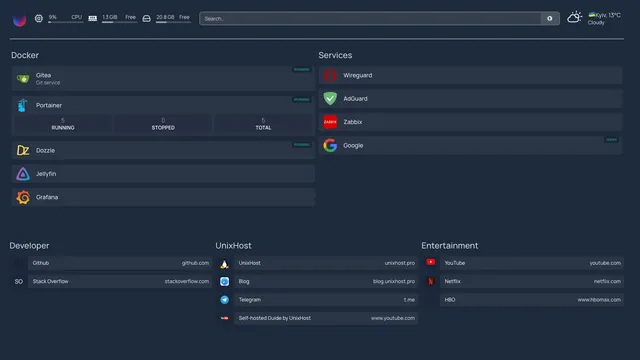

Установка Docker, Docker Compose и Portainer на VPS

Docker запускает приложения в изолированных контейнерах, Docker Compose описывает несколько контейнеров одним файлом, а Portainer даёт веб-интерфейс для управления всем этим. Вместе они превращают чистый VPS в платформу для любых self-hosted сервисов. Инструкция подходит для Ubuntu 22.04 и 24.04, Debian 12 и 13.
Быстрая установка одной командой
Официальный скрипт сам определит дистрибутив, подключит репозиторий Docker и установит все компоненты:
curl -fsSL https://get.docker.com | sudo shЭтого достаточно для тестового или личного сервера. Если вы предпочитаете видеть каждый шаг, используйте ручную установку ниже.
Ручная установка из официального репозитория
Установите зависимости и добавьте ключ репозитория Docker:
sudo apt update
sudo apt install -y ca-certificates curl
sudo install -m 0755 -d /etc/apt/keyrings
sudo curl -fsSL https://download.docker.com/linux/ubuntu/gpg -o /etc/apt/keyrings/docker.asc
sudo chmod a+r /etc/apt/keyrings/docker.asc
Подключите репозиторий:
echo "deb [arch=$(dpkg --print-architecture) signed-by=/etc/apt/keyrings/docker.asc] https://download.docker.com/linux/ubuntu $(. /etc/os-release && echo "$VERSION_CODENAME") stable" | sudo tee /etc/apt/sources.list.d/docker.list > /dev/nullУстановите Docker Engine и плагины:
sudo apt update
sudo apt install -y docker-ce docker-ce-cli containerd.io docker-buildx-plugin docker-compose-plugin
Проверка
sudo docker run --rm hello-world
docker compose version
Первая команда скачает тестовый образ и выведет приветствие, вторая покажет версию Compose.
Запуск Docker без sudo
Добавьте своего пользователя в группу docker:
sudo usermod -aG docker $USERВыйдите из системы и войдите снова, чтобы изменение применилось. Учтите, что участник группы docker фактически получает права root на сервере.
Установка Portainer
Создайте том для данных и запустите контейнер:
docker volume create portainer_data
docker run -d \
  -p 8000:8000 -p 9443:9443 \
  --name portainer \
  --restart=always \
  -v /var/run/docker.sock:/var/run/docker.sock \
  -v portainer_data:/data \
  portainer/portainer-ce:lts
Откройте в браузере https://IP-сервера:9443. Браузер предупредит о самоподписанном сертификате — это ожидаемо, подтвердите переход.
После входа выберите окружение local — это Docker на вашем сервере.
Первый сервис через Compose
Создайте файл docker-compose.yml:
services:
  web:
    image: nginx:alpine
    ports:
      - "8080:80"
    restart: unless-stopped
Запустите его:
docker compose up -dСервис будет доступен по адресу http://IP-сервера:8080 и появится в Portainer в разделе Stacks. Остановить и удалить его можно командой docker compose down.
Что дальше
- Как обновить Portainer при выходе новой версии.
- Автоматическое обновление контейнеров с Watchtower.
- Nginx Proxy Manager — домены и бесплатные SSL-сертификаты для ваших сервисов.
- Подборка полезных Docker-контейнеров для VPS.