
Nginx Proxy Manager: установка, прокси-хосты и SSL
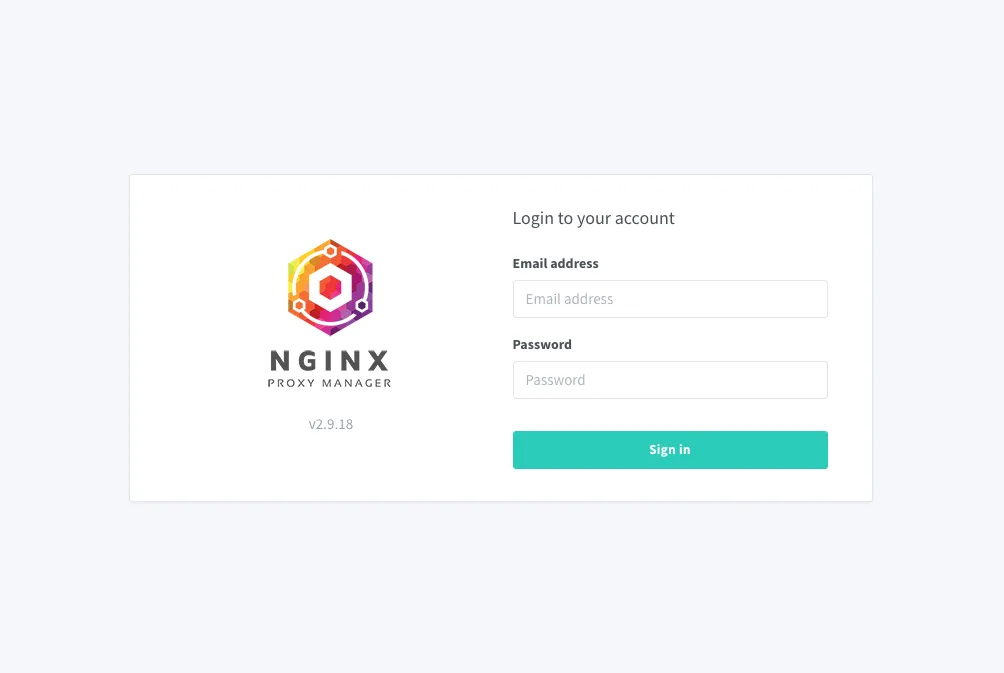
Nginx Proxy Manager (NPM) — веб-интерфейс для обратного прокси на базе Nginx. Он позволяет публиковать сервисы на своих доменах и выпускать SSL-сертификаты Let’s Encrypt в несколько щелчков, без ручной правки конфигурации. Это самый простой способ дать нормальные адреса с HTTPS приложениям, запущенным в Docker.
Что понадобится
- VPS с Docker и Docker Compose — см. инструкцию по установке;
- свободные порты 80 и 443;
- домены, A-записи которых указывают на IP-адрес сервера.
Установка
mkdir -p ~/npm && cd ~/npmСоздайте файл docker-compose.yml:
services:
  npm:
    image: jc21/nginx-proxy-manager:latest
    container_name: npm
    restart: unless-stopped
    ports:
      - "80:80"
      - "443:443"
      - "81:81"
    volumes:
      - ./data:/data
      - ./letsencrypt:/etc/letsencrypt
    networks:
      - proxy

networks:
  proxy:
    name: proxy
Запустите контейнер:
docker compose up -dПорты 80 и 443 принимают трафик сайтов, порт 81 — панель управления. Каталоги data и letsencrypt хранят настройки и сертификаты: их и нужно включать в резервные копии.
Первый вход
Откройте http://IP-сервера:81. Актуальные версии при первом запуске предлагают создать учётную запись администратора. В старых версиях использовались стандартные данные admin@example.com и changeme, которые панель требовала сменить сразу после входа.
Добавление прокси-хоста
Допустим, на сервере работает приложение на порту 8080, и его нужно открыть по адресу app.example.com.
- Откройте Hosts → Proxy Hosts и нажмите Add Proxy Host.
- На вкладке Details заполните:
- Domain Names —
app.example.com; - Scheme —
http(протокол, по которому работает само приложение); - Forward Hostname / IP — адрес приложения;
- Forward Port —
8080.
- Domain Names —
- Включите Block Common Exploits. Если приложение использует WebSocket, включите Websockets Support.
- Перейдите на вкладку SSL, выберите Request a new SSL Certificate, включите Force SSL и HTTP/2 Support, примите условия Let’s Encrypt.
- Нажмите Save.
Через несколько секунд приложение будет доступно по адресу https://app.example.com.
Какой адрес указывать в Forward Hostname
Это самый частый источник ошибок.
- Приложение в Docker на том же сервере. Подключите его контейнер к сети
proxyи укажите имя контейнера. Публиковать порт наружу при этом не нужно:
services:
  app:
    image: nginx:alpine
    container_name: app
    networks:
      - proxy

networks:
  proxy:
    external: true
В NPM укажите app и порт, который слушает приложение внутри контейнера.
- Приложение установлено прямо на сервере. Адрес
127.0.0.1не подойдёт: внутри контейнера он указывает на сам контейнер NPM. Используйте IP-адрес сервера в сети Docker (обычно172.17.0.1) или его внешний адрес. - Приложение на другом сервере. Укажите его IP-адрес и убедитесь, что порт доступен для сервера с NPM.
Wildcard-сертификат
Сертификат для всех поддоменов выпускается с проверкой через DNS. Откройте SSL Certificates → Add SSL Certificate → Let’s Encrypt, укажите *.example.com и example.com, включите Use a DNS Challenge, выберите своего DNS-провайдера и вставьте токен API. Готовый сертификат затем выбирается в настройках любого прокси-хоста.
Ограничение доступа
Списки доступа закрывают сервис паролем или разрешают вход только с определённых адресов.
- Откройте Access Lists → Add Access List.
- На вкладке Authorization добавьте логин и пароль, на вкладке Access — разрешённые IP-адреса.
- В настройках прокси-хоста выберите созданный список в поле Access List.
Так удобно защищать внутренние панели, у которых нет собственной авторизации.
Другие возможности
- Redirection Hosts — перенаправление одного домена на другой, например с
wwwна основной адрес. - Streams — проброс TCP- и UDP-портов для сервисов, которые работают не по HTTP.
- Custom locations — разные приложения на разных путях одного домена.
- Advanced — произвольные директивы Nginx для конкретного хоста.
Защита панели управления
Панель на порту 81 по умолчанию открыта всему интернету и работает без шифрования. Исправьте это сразу после настройки.
Самый простой вариант — опубликовать порт только на локальном адресе:
- "127.0.0.1:81:81"и подключаться к панели через SSH-туннель:
ssh -L 8081:127.0.0.1:81 root@203.0.113.10Пока соединение открыто, панель доступна по адресу http://localhost:8081. Другой вариант — создать прокси-хост для самой панели (npm, порт 81) с SSL-сертификатом и списком доступа, после чего убрать публикацию порта 81.
Обновление
cd ~/npm
docker compose pull
docker compose up -d
Перед обновлением сделайте копию каталогов data и letsencrypt и прочитайте примечания к выпуску: в отдельных версиях меняется работа DNS-плагинов для выпуска сертификатов.
Частые проблемы
- 502 Bad Gateway — NPM не может достучаться до приложения: проверьте адрес, порт и общую сеть Docker.
- Сертификат не выпускается — домен не указывает на сервер, либо порт 80 закрыт файрволом.
- Бесконечное перенаправление — приложение само перенаправляет на HTTPS, а в поле Scheme указан
http. Смените схему наhttpsили отключите перенаправление в приложении. - Порт 80 занят — на сервере уже работает другой веб-сервер:
sudo ss -tlnp | grep ':80 '.
NPM или ручная настройка
Nginx Proxy Manager удобен, когда сервисов немного и хочется управлять ими через интерфейс. Если конфигурацию нужно хранить в Git и описывать рядом с сервисами, посмотрите Traefik; если нужен полный контроль над Nginx — ручную настройку виртуальных хостов.