HestiaCP: встановлення безкоштовної панелі керування хостингом
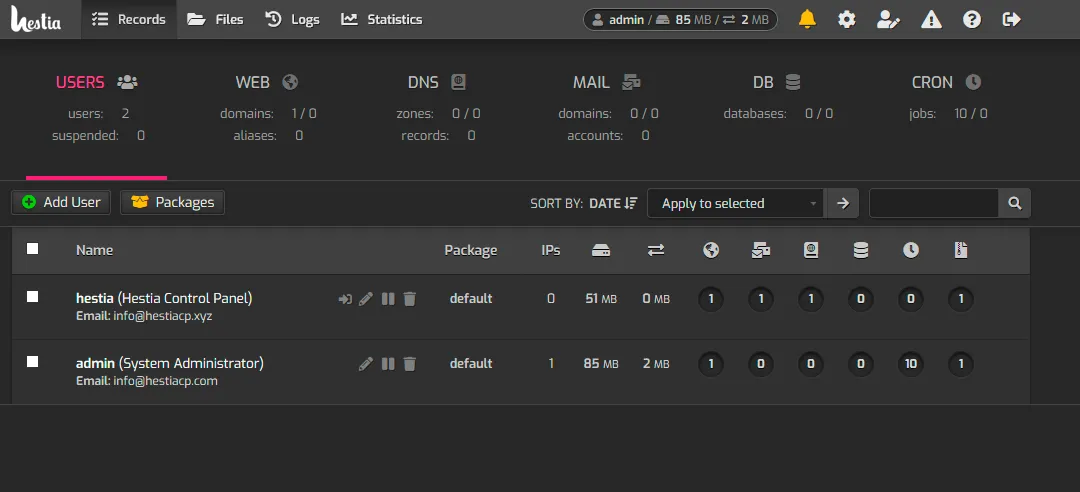
HestiaCP — безкоштовна панель керування хостингом із відкритим кодом, продовження проєкту VestaCP. Через вебінтерфейс вона керує сайтами, базами даних, поштою, DNS і резервними копіями. Це зручний варіант, якщо на одному VPS потрібно розмістити кілька сайтів без ручного налаштування кожного сервісу.
Що входить до панелі
- вебсервер Nginx окремо або у зв’язці з Apache, кілька версій PHP одночасно;
- бази даних MariaDB, MySQL або PostgreSQL;
- поштовий сервер Exim і Dovecot із захистом від спаму та вебінтерфейсом для пошти;
- DNS-сервер Bind;
- безкоштовні SSL-сертифікати Let’s Encrypt, зокрема wildcard;
- файловий менеджер, резервне копіювання за розкладом, файрвол із Fail2Ban.
Вимоги
- чиста система без встановлених вебсерверів і баз даних: Debian 11, 12, 13 або Ubuntu 22.04, 24.04, 26.04 LTS;
- від 1 ГБ оперативної пам’яті (з антивірусом і антиспамом — від 4 ГБ) і 10 ГБ диска;
- доступ root;
- повне ім’я сервера, наприклад
panel.example.com, A-запис якого вказує на IP-адресу сервера.
Встановлення
Підключіться до сервера по SSH як root і завантажте інсталятор:
wget https://raw.githubusercontent.com/hestiacp/hestiacp/release/install/hst-install.shЗапуск із типовими параметрами:
bash hst-install.shЧастіше зручніше одразу вказати ім’я сервера, пошту адміністратора та пароль:
bash hst-install.sh --hostname panel.example.com --email admin@example.com --password 'надійний_пароль'Набір компонентів змінюється ключами. Наприклад, без DNS-сервера й антивіруса — так панель помітно заощаджує пам’ять:
bash hst-install.sh --hostname panel.example.com --email admin@example.com --named no --clamav noУсі доступні ключі показує команда bash hst-install.sh -h.
Інсталятор виведе список компонентів і попросить підтвердження. Встановлення триває 10–15 хвилин. Наприкінці на екрані з’являться адреса панелі, логін і пароль — збережіть їх.
Перший вхід
Панель доступна за адресою:
https://panel.example.com:8083Якщо пароль втрачено, задайте новий із консолі:
v-change-user-password admin 'новий_пароль'Перші кроки
Створіть окремого користувача
Обліковий запис адміністратора призначений для керування сервером. Сайти розміщуйте від імені звичайного користувача: Users → Add User.
Додайте сайт
Увійдіть під створеним користувачем і відкрийте Web → Add Web Domain. Вкажіть домен — панель створить каталог сайту, конфігурацію вебсервера та DNS-зону. Файли сайту розміщуються в /home/користувач/web/домен/public_html.
Увімкніть SSL
У налаштуваннях домену позначте Enable SSL for this domain і Use Let’s Encrypt to obtain SSL certificate. Сертифікат буде випущено, і надалі він продовжуватиметься автоматично.
Створіть базу даних і пошту
Бази даних створюються в розділі DB, поштові домени та скриньки — у розділі Mail. Щоб листи не потрапляли в спам, налаштуйте записи DKIM і SPF: порядок описано в статті про SPF, DKIM і DMARC у HestiaCP.
Керування з консолі
Усе, що робить вебінтерфейс, доступне й із командного рядка — команди починаються з v-:
v-list-users                         # список користувачів
v-list-web-domains admin             # сайти користувача
v-add-letsencrypt-domain admin example.com   # випустити SSL для сайту
v-backup-user admin                  # створити резервну копію
v-update-sys-hestia-all              # оновити панель
Безпека
- Порт панелі 8083 краще відкрити лише для своїх IP-адрес: Server → Firewall.
- Увімкніть двофакторну автентифікацію в профілі користувача.
- Регулярно вивантажуйте резервні копії за межі сервера, наприклад на сховище бекапів.
- Захистіть і доступ по SSH: змініть порт і налаштуйте Fail2Ban.
Відеоінструкція
Відео записано для ранішої версії панелі: інтерфейс оновився, порядок дій той самий.