
Uptime Kuma: свой мониторинг доступности сайтов и серверов
Uptime Kuma — бесплатный сервис мониторинга доступности с открытым исходным кодом. Он регулярно проверяет ваши сайты и серверы, присылает уведомление, когда что-то перестало отвечать, и показывает историю в виде наглядных графиков. По сути, это собственная замена UptimeRobot без ограничений на число проверок.
Что умеет Uptime Kuma
- проверки HTTP(S), TCP-портов, ping, DNS-записей, баз данных и контейнеров Docker;
- поиск ключевого слова на странице и проверка кода ответа;
- контроль срока действия SSL-сертификатов;
- уведомления более чем в 90 сервисов, включая Telegram, почту, Slack и Discord;
- публичные страницы статуса на собственном домене;
- плановые окна обслуживания, во время которых уведомления не отправляются.
Где размещать мониторинг
Мониторинг не должен работать на том же сервере, за которым он следит: если сервер упадёт, уведомление отправить будет некому. Разместите Uptime Kuma на отдельном небольшом VPS, желательно в другом дата-центре. Сервису достаточно 1 ГБ памяти.
Установка
Понадобятся Docker и Docker Compose — см. инструкцию по установке.
mkdir -p ~/uptime-kuma && cd ~/uptime-kumaСоздайте файл docker-compose.yml:
services:
  uptime-kuma:
    image: louislam/uptime-kuma:2
    container_name: uptime-kuma
    restart: unless-stopped
    volumes:
      - ./data:/app/data
    ports:
      - "127.0.0.1:3001:3001"
docker compose up -dПорт опубликован только на локальном адресе. Чтобы открыть сервис по домену с HTTPS, настройте обратный прокси: в Nginx Proxy Manager создайте прокси-хост с включённой поддержкой WebSocket, либо используйте шаблон обратного прокси для Nginx — в нём уже есть нужные заголовки.
Первый запуск
Откройте адрес сервиса в браузере. Мастер настройки предложит:
- выбрать базу данных. Для личного использования подойдёт SQLite; для сотен мониторов выберите встроенную MariaDB;
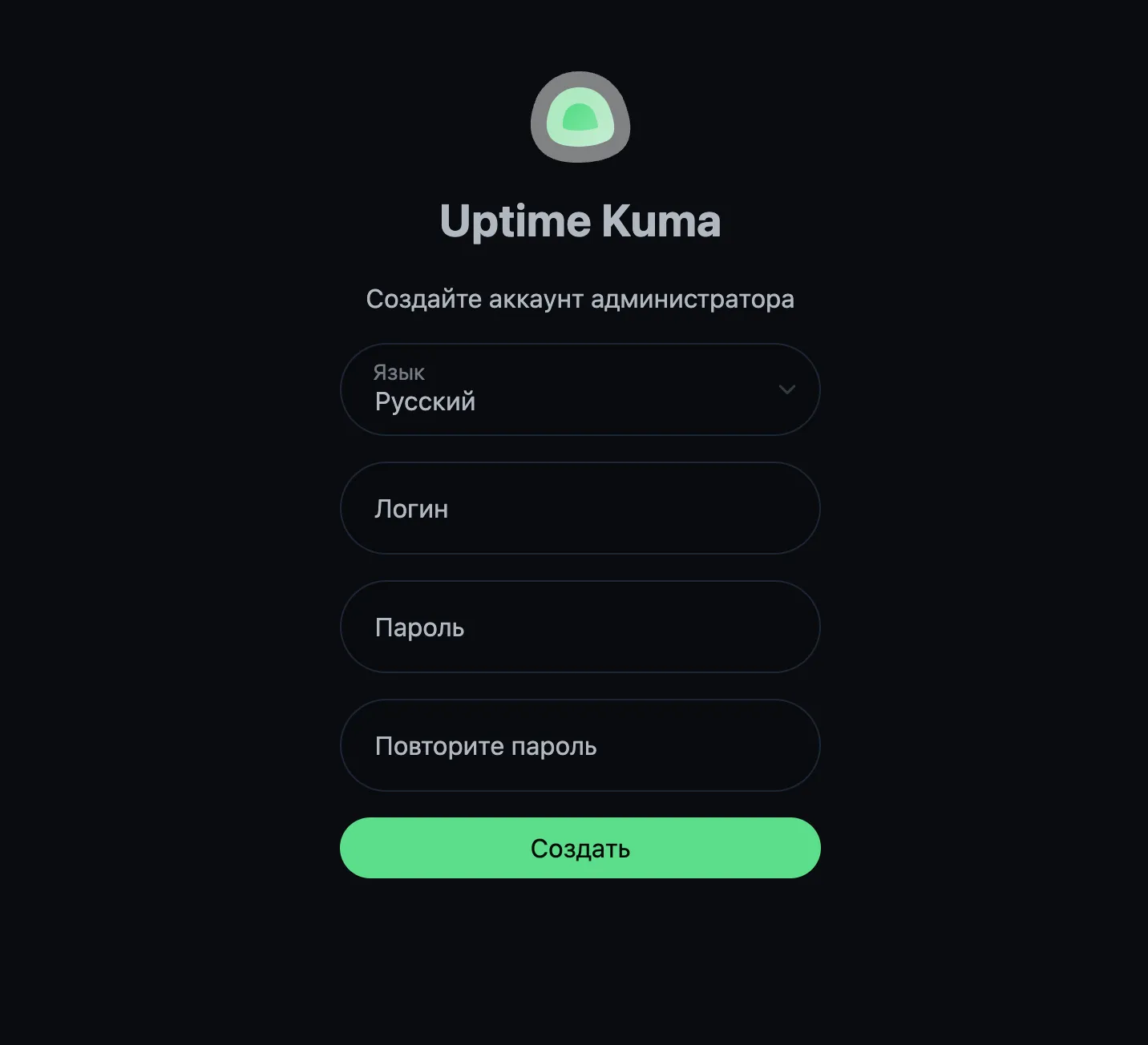
- создать учётную запись администратора.
Сразу после входа включите двухфакторную аутентификацию: Настройки → Безопасность.
Добавление монитора
Нажмите Добавить новый монитор и заполните основные поля.
- Тип монитора.
HTTP(s)— для сайтов,TCP Port— для служб вроде SSH или почты,Ping— для проверки доступности сервера. - Понятное имя — как монитор будет называться в списке.
- URL или адрес и порт.
- Интервал проверки. 60 секунд — разумное значение по умолчанию.
- Повторные попытки. Укажите 2–3: уведомление придёт только после нескольких неудач подряд, и кратковременные сбои сети не будут вызывать ложные срабатывания.
Для сайтов полезно включить проверку срока действия сертификата — Uptime Kuma предупредит за несколько дней до его истечения.
Проверка по ключевому слову
Сайт может отвечать кодом 200 и при этом показывать ошибку базы данных. Тип монитора HTTP(s) — ключевое слово проверяет, что на странице есть заданный текст — например, фраза из подвала сайта.
Мониторинг контейнеров Docker
Чтобы следить за состоянием контейнеров, передайте в Uptime Kuma сокет Docker. Добавьте в docker-compose.yml:
    volumes:
      - ./data:/app/data
      - /var/run/docker.sock:/var/run/docker.sock:ro
Затем в Настройки → Docker-хосты добавьте хост с типом подключения Socket и создайте монитор типа Docker-контейнер.
Push-мониторы
Тип Push работает наоборот: Uptime Kuma ждёт обращения по специальному адресу. Если запрос не пришёл вовремя, монитор считается упавшим. Так удобно контролировать задачи cron — например, резервное копирование:
0 3 * * * /usr/local/bin/backup.sh && curl -fsS https://status.example.com/api/push/XXXXXXXX > /dev/nullУведомления в Telegram
- Создайте бота у @BotFather командой
/newbotи скопируйте токен. - Напишите своему боту любое сообщение.
- В Uptime Kuma откройте Настройки → Уведомления → Настроить уведомление и выберите тип Telegram.
- Вставьте токен, нажмите Автополучение рядом с полем ID чата и затем Тест.
- Включите параметр Применить ко всем существующим мониторам и сохраните.
Страница статуса
Публичная страница показывает клиентам или коллегам состояние сервисов без входа в панель.
- Откройте Страницы статуса → Новая страница статуса.
- Задайте название и адрес страницы.
- Добавьте группы и перетащите в них нужные мониторы.
- При необходимости укажите собственный домен — он должен указывать на сервер с Uptime Kuma.
На странице можно публиковать сообщения об инцидентах и плановых работах.
Обслуживание
Если вы планируете работы на сервере, создайте окно в разделе Обслуживание: на это время уведомления по выбранным мониторам отключатся, а на странице статуса появится предупреждение.
Обновление
cd ~/uptime-kuma
docker compose pull
docker compose up -d
Переход с версии 1
Вторая версия использует новый формат базы данных. Перед обновлением:
- остановите контейнер и сделайте копию каталога с данными;
- замените тег образа на
louislam/uptime-kuma:2и запустите контейнер.
Перенос данных выполняется автоматически при первом запуске и при большой истории может занять заметное время — не прерывайте процесс. Вернуться на первую версию после переноса можно только из резервной копии.
Резервные копии
Все настройки, мониторы и история находятся в каталоге data. Достаточно регулярно копировать его за пределы сервера, например с помощью rsync.
Что Uptime Kuma не заменяет
Сервис отвечает на вопрос «доступно или нет», но не показывает, почему сервер тормозит. Для метрик процессора, памяти и дисков используйте Grafana и Prometheus или Zabbix — они хорошо дополняют друг друга.
Видеоинструкция
Видео снято для первой версии: интерфейс обновился, принцип работы остался тем же.