
Tube Archivist: собственный архив YouTube на сервере
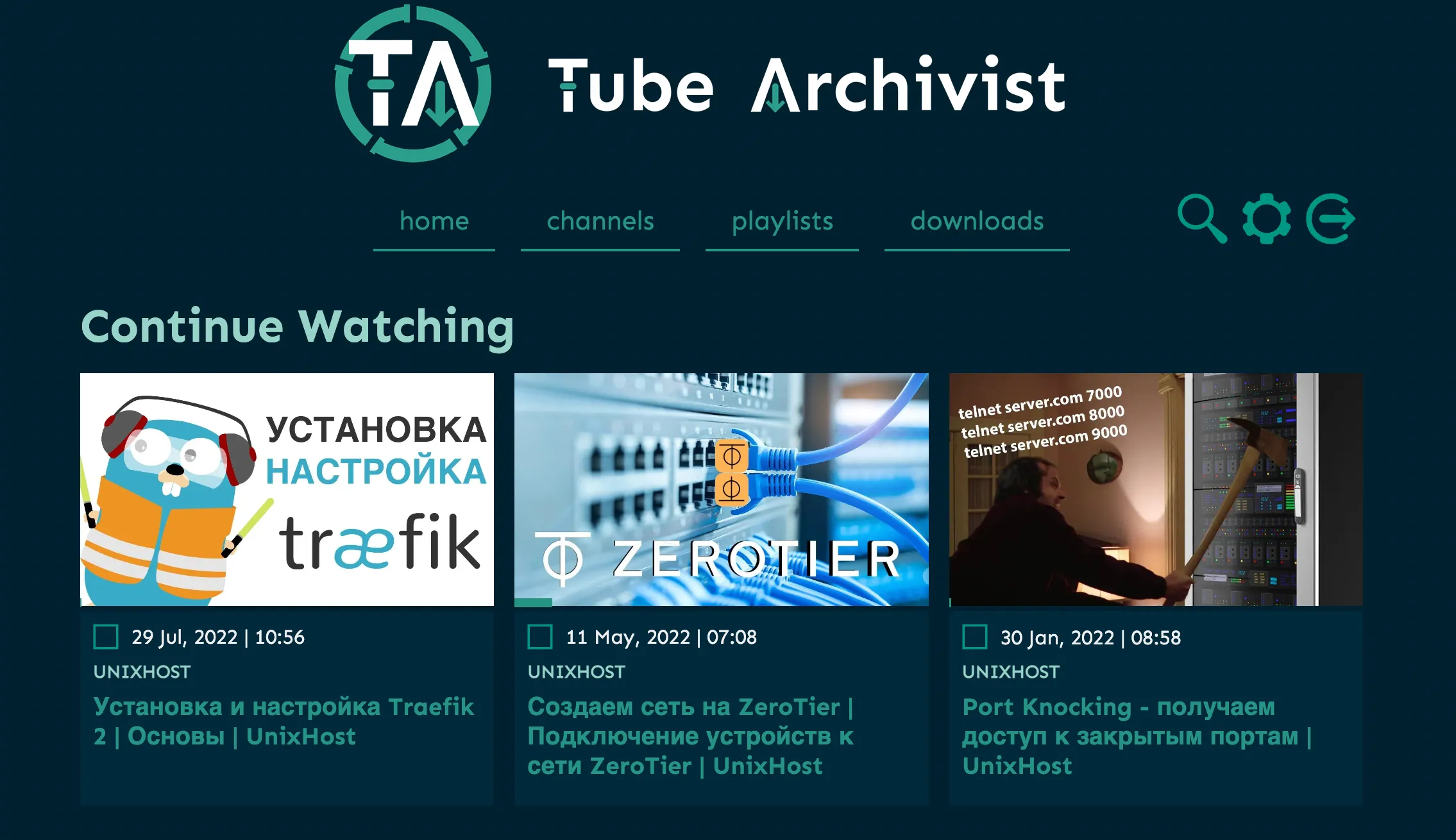
Tube Archivist — медиасервер для личного архива YouTube. Он скачивает отдельные видео, плейлисты и целые каналы, сохраняет описания, обложки и субтитры, индексирует всё это для поиска и позволяет смотреть ролики в браузере без рекламы и без подключения к YouTube. Полезно, когда нужно сохранить обучающие курсы, записи конференций или видео, которые могут исчезнуть.
Что умеет Tube Archivist
- подписка на каналы и плейлисты с автоматической загрузкой новых видео;
- очередь загрузки с выбором качества;
- полнотекстовый поиск по названиям, описаниям и субтитрам;
- отметки о просмотре и продолжение с места остановки;
- встроенный плеер и расширение для браузера, которое добавляет видео в архив одной кнопкой;
- интеграция с медиасерверами Jellyfin и Plex.
Требования к серверу
Tube Archivist использует Elasticsearch, поэтому к памяти он требовательнее большинства self-hosted сервисов.
- Память: от 4 ГБ, из которых не меньше 2 ГБ нужно Elasticsearch.
- Процессор: от 2 ядер.
- Диск: определяется размером архива. Час видео в качестве 1080p занимает примерно 1–2 ГБ.
- Архитектура: готовый образ Elasticsearch от проекта собран только для amd64.
Для архива удобно взять VPS с большим диском. Понадобятся Docker и Docker Compose — см. инструкцию по установке.
Шаг 1. Подготовка системы
Elasticsearch требует увеличенного лимита отображений памяти. Без этого параметра контейнер не запустится:
echo 'vm.max_map_count=262144' | sudo tee /etc/sysctl.d/99-elasticsearch.conf
sudo sysctl --system
Шаг 2. Файл Compose
mkdir -p ~/tubearchivist && cd ~/tubearchivistСоздайте docker-compose.yml:
services:
  tubearchivist:
    container_name: tubearchivist
    restart: unless-stopped
    image: bbilly1/tubearchivist
    ports:
      - "127.0.0.1:8000:8000"
    volumes:
      - media:/youtube
      - cache:/cache
    environment:
      - ES_URL=http://archivist-es:9200
      - REDIS_CON=redis://archivist-redis:6379
      - TA_HOST=https://tube.example.com
      - TA_USERNAME=admin
      - TA_PASSWORD=надёжный_пароль
      - ELASTIC_PASSWORD=другой_надёжный_пароль
      - TZ=Europe/Kyiv
    depends_on:
      - archivist-es
      - archivist-redis

  archivist-redis:
    image: redis
    container_name: archivist-redis
    restart: unless-stopped
    expose:
      - "6379"
    volumes:
      - redis:/data
    depends_on:
      - archivist-es

  archivist-es:
    image: bbilly1/tubearchivist-es
    container_name: archivist-es
    restart: unless-stopped
    environment:
      - "ELASTIC_PASSWORD=другой_надёжный_пароль"
      - "ES_JAVA_OPTS=-Xms1g -Xmx1g"
      - "xpack.security.enabled=true"
      - "discovery.type=single-node"
      - "path.repo=/usr/share/elasticsearch/data/snapshot"
    ulimits:
      memlock:
        soft: -1
        hard: -1
    volumes:
      - es:/usr/share/elasticsearch/data
    expose:
      - "9200"

volumes:
  media:
  cache:
  redis:
  es:
На что обратить внимание:
TA_HOST— полный адрес, по которому вы будете открывать сервис, обязательно с протоколом. При несовпадении вход в систему не сработает.ELASTIC_PASSWORDдолжен совпадать в обоих сервисах.TA_USERNAMEиTA_PASSWORD— учётные данные для первого входа.- Том
mediaхранит скачанные видео. Чтобы разместить архив на отдельном диске, замените его на путь к каталогу, например/mnt/storage/youtube:/youtube.
Состав переменных меняется от версии к версии, поэтому перед установкой сверьте файл с актуальным образцом в репозитории проекта tubearchivist/tubearchivist на GitHub.
Шаг 3. Запуск
docker compose up -d
docker compose logs -f tubearchivist
Первый запуск занимает одну-две минуты: Elasticsearch создаёт индексы. Когда в журнале появится сообщение о готовности веб-сервера, сервис доступен.
Шаг 4. Доступ по домену
Порт опубликован только на локальном адресе. Опубликуйте сервис через обратный прокси с HTTPS — в Nginx Proxy Manager или Nginx. Адрес должен совпадать со значением TA_HOST.
Для быстрой проверки без домена подойдёт SSH-туннель; в этом случае укажите TA_HOST=http://localhost:8000:
ssh -L 8000:127.0.0.1:8000 root@203.0.113.10Шаг 5. Первые загрузки
Войдите с логином и паролем из файла Compose.
Отдельное видео или плейлист. Откройте раздел Downloads, нажмите Add to download queue, вставьте ссылку или идентификатор и запустите очередь кнопкой Start download.
Подписка на канал. В разделе Channels нажмите Subscribe to Channels и вставьте ссылку на канал. Затем в Downloads нажмите Rescan subscriptions — в очередь попадут видео канала.
Качество. По умолчанию скачивается лучшее доступное качество, и архив быстро растёт. В Settings → Application → Download Format можно ограничить разрешение, например 720p.
Расписание. В Settings → Scheduling настройте автоматическую проверку подписок и запуск очереди — например, раз в сутки ночью.
Обход ограничений YouTube
YouTube периодически ограничивает загрузку с адресов дата-центров: появляются ошибки с требованием подтвердить, что вы не бот. В настройках приложения можно импортировать cookies своего аккаунта и задать паузу между загрузками. Не скачивайте сотни видео подряд без пауз — это быстро приводит к временной блокировке.
Резервная копия и обновление
Сами видео лежат в томе media в виде обычных файлов. Индекс и метаданные сохраняются снимками: в Settings → Application настройте создание снимков по расписанию.
Обновление:
cd ~/tubearchivist
docker compose pull
docker compose up -d
Перед обновлением прочитайте примечания к выпуску: при переходе между крупными версиями меняются переменные окружения и версия Elasticsearch.
Если не запускается
- Контейнер
archivist-esпостоянно перезапускается. Не заданvm.max_map_countили не хватает памяти. - Ошибка прав доступа к данным Elasticsearch. При использовании каталога вместо тома назначьте владельца:
chown 1000:0 -R путь/к/каталогу. - Не получается войти. Значение
TA_HOSTне совпадает с адресом в браузере. - Загрузки завершаются ошибкой. Обновите образ: вместе с ним обновляется загрузчик yt-dlp, который должен успевать за изменениями YouTube.
Юридическая сторона
Скачивание видео может противоречить условиям использования YouTube и авторскому праву. Используйте архив для личного просмотра и для материалов, которые вы вправе хранить, и не публикуйте свой экземпляр в открытом доступе.