Як змінити порт RDP у Windows Server і Windows 10/11
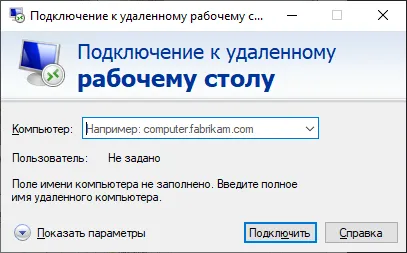
Стандартний порт віддаленого робочого стола 3389 постійно сканують боти, що підбирають паролі. Зміна порту не замінює надійний пароль, але помітно скорочує кількість автоматичних атак на Windows VPS або виділений сервер.
Швидкий спосіб: PowerShell
Запустіть PowerShell від імені адміністратора. Приклади використовують порт 3390 — підставте свій, із діапазону 1025–65535.
Відкрийте новий порт у брандмауері:
New-NetFirewallRule -DisplayName "RDP 3390 TCP" -Direction Inbound -Protocol TCP -LocalPort 3390 -Action Allow
New-NetFirewallRule -DisplayName "RDP 3390 UDP" -Direction Inbound -Protocol UDP -LocalPort 3390 -Action Allow
Змініть порт у реєстрі:
Set-ItemProperty -Path "HKLM:\SYSTEM\CurrentControlSet\Control\Terminal Server\WinStations\RDP-Tcp" -Name PortNumber -Value 3390Перезапустіть службу віддалених робочих столів:
Restart-Service TermService -ForceПоточна сесія розірветься. Підключайтеся заново вже через новий порт.
Спосіб через редактор реєстру
- Натисніть
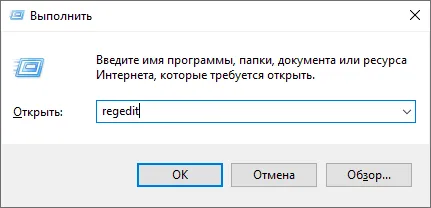
Win + R, введітьregeditі натисніть Enter.
- Перейдіть у розділ:
HKEY_LOCAL_MACHINE\SYSTEM\CurrentControlSet\Control\Terminal Server\WinStations\RDP-Tcp- Двічі клацніть параметр PortNumber.
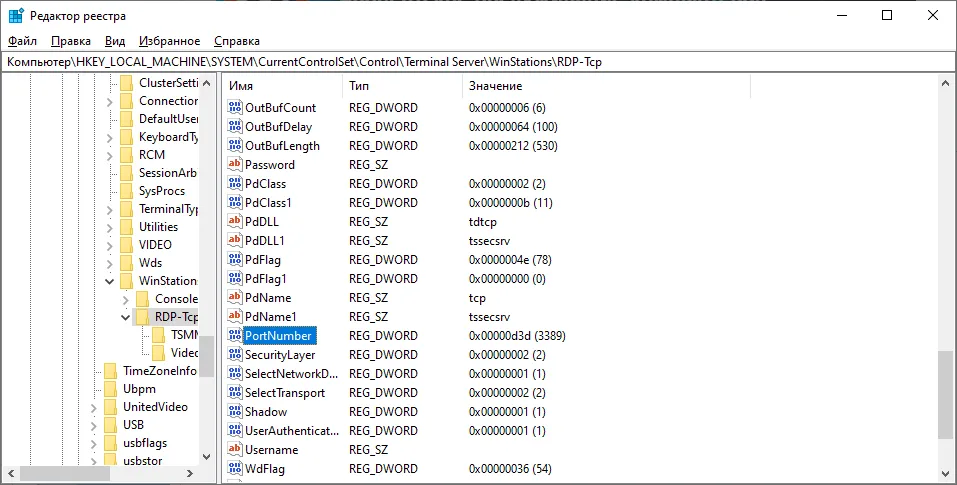
- Перемкніть систему числення на Десяткова й введіть новий номер порту.
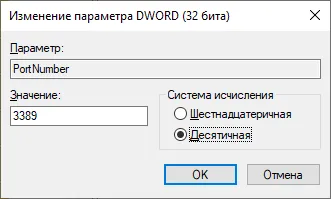
- Додайте правило для нового порту: Брандмауер Захисника Windows → Додаткові параметри → Правила для вхідних підключень → Створити правило → Для порту.
- Перезавантажте сервер або перезапустіть службу «Служби віддалених робочих столів».
Підключення через новий порт
У клієнті «Підключення до віддаленого робочого стола» вкажіть порт через двокрапку після адреси:
203.0.113.10:3390Або з командного рядка:
mstsc /v:203.0.113.10:3390Перевірка
Переконайтеся, що служба слухає новий порт:
Get-NetTCPConnection -LocalPort 3390 -State ListenЗ іншого комп’ютера перевірте доступність порту:
Test-NetConnection 203.0.113.10 -Port 3390Коли підключення через новий порт працює, вимкніть старі правила брандмауера для порту 3389.
Що ще варто зробити
- Переконайтеся, що ввімкнено перевірку автентичності на рівні мережі (NLA): Система → Віддалений робочий стіл → Додаткові параметри.
- Обмежте в правилі брандмауера список IP-адрес, з яких дозволено підключення, якщо ваша адреса постійна.
- Перейменуйте обліковий запис «Адміністратор» або створіть окремий із надійним паролем.
- Налаштуйте блокування облікового запису після кількох невдалих спроб входу в локальній політиці безпеки.