
Screen в Linux: как запускать команды в фоне по SSH
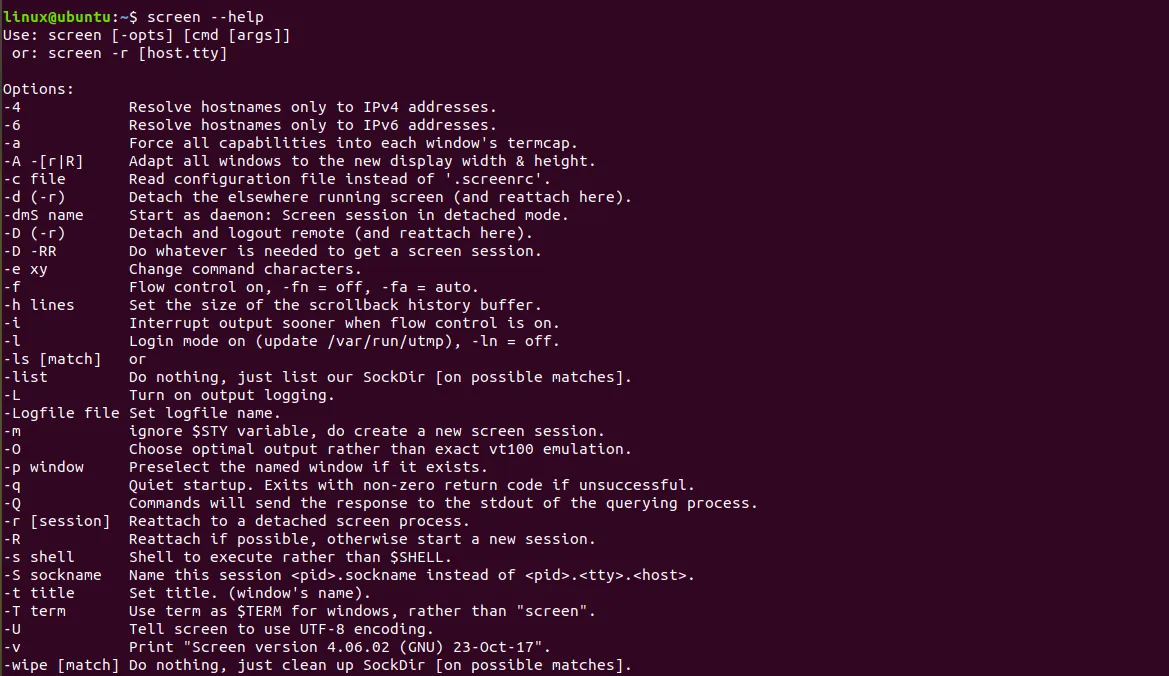
Если SSH-соединение оборвётся во время длинной операции — обновления системы, резервного копирования, сборки проекта — процесс завершится вместе с сессией. Утилита screen решает эту проблему: программа продолжает работать на сервере, а вы можете отключиться и вернуться к ней позже.
Установка
Ubuntu и Debian:
sudo apt install screenAlmaLinux, Rocky Linux (пакет находится в репозитории EPEL):
sudo dnf install epel-release
sudo dnf install screen
Основной сценарий
Создайте сессию с понятным именем:
screen -S backupОткроется новая оболочка. Запустите в ней нужную команду, затем отключитесь от сессии сочетанием клавиш Ctrl+A, затем D. Программа продолжит работу, а SSH-соединение можно закрыть.
Позже подключитесь к серверу и вернитесь в сессию:
screen -r backupУправление сессиями
screen -ls              # список сессий
screen -r backup        # вернуться в сессию
screen -d -r backup     # вернуться, даже если сессия открыта в другом окне
screen -S backup -X quit   # завершить сессию
Сессия также завершается, когда вы выходите из её оболочки командой exit.
Запуск команды сразу в фоне
Чтобы запустить программу в отдельной сессии, не открывая её:
screen -dmS backup /opt/scripts/backup.shСессия закроется автоматически, когда команда завершится.
Горячие клавиши
Все сочетания начинаются с Ctrl+A, после чего нажимается вторая клавиша.
| Клавиши | Действие |
|---|---|
Ctrl+A, D |
отключиться от сессии |
Ctrl+A, C |
создать новое окно |
Ctrl+A, N / P |
следующее / предыдущее окно |
Ctrl+A, " |
список окон |
Ctrl+A, A |
переименовать окно |
Ctrl+A, S |
разделить экран по горизонтали |
Ctrl+A, Tab |
перейти в соседнюю область |
Ctrl+A, [ |
режим прокрутки (выход — Esc) |
Ctrl+A, K |
закрыть текущее окно |
Ctrl+A, ? |
справка по клавишам |
Запись вывода в файл
Ключ -L сохраняет всё, что выводится в сессии, в файл screenlog.0 в текущем каталоге:
screen -L -S deployЭто удобно, чтобы после долгой операции посмотреть сообщения, которые уже ушли за пределы экрана.
Полезные настройки
Создайте файл ~/.screenrc:
defscrollback 10000
startup_message off
hardstatus alwayslastline "%H | %w"
Первая строка увеличивает буфер прокрутки, вторая убирает стартовую заставку, третья показывает внизу имя сервера и список окон.
Частые вопросы
Сессия отмечена как Attached, и вернуться не получается. Соединение оборвалось, а сессия считает, что вы всё ещё подключены. Используйте screen -d -r имя.
Есть ли альтернатива? Да, tmux — более современный аналог с удобным разделением экрана. screen проще и чаще уже установлен на сервере, поэтому для задачи «запустить и отключиться» его достаточно.
А если процесс нужен постоянно? Для постоянно работающих служб используйте systemd или контейнеры, а для задач по расписанию — cron. screen рассчитан на разовые длительные операции на сервере.