
AdGuard Home на VPS: блокування реклами для всіх пристроїв
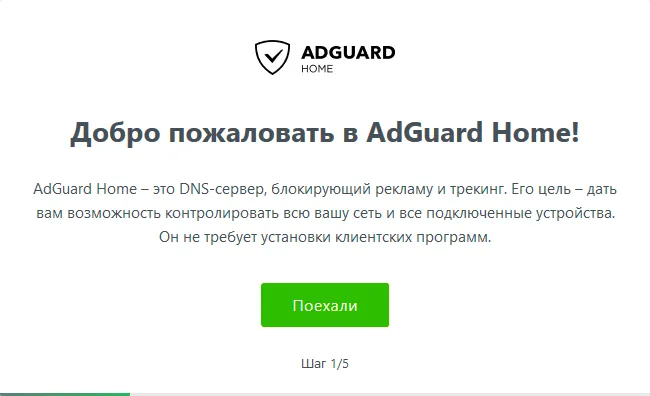
AdGuard Home — власний DNS-сервер, який блокує рекламу, трекери та шкідливі сайти на рівні DNS-запитів. Достатньо вказати його в налаштуваннях пристрою або роутера — і реклама зникає в усіх застосунках одразу, без встановлення розширень. На VPS він доступний із будь-якої мережі: вдома, в офісі та в мобільному інтернеті.
Як це працює
Коли пристрій відкриває сайт, він спершу запитує в DNS-сервера його IP-адресу. AdGuard Home звіряє кожен запит зі списками блокування: рекламним і стежним доменам він повертає порожню відповідь, решту запитів передає далі. Блокується те, що завантажується з окремих доменів; реклама, вбудована в сам сайт (наприклад, у відео на YouTube), у такий спосіб не прибирається.
Що знадобиться
- VPS з 1 ГБ пам’яті та Ubuntu або Debian;
- домен або піддомен, наприклад
dns.example.com, — для шифрованого DNS; - доступ root по SSH.
Крок 1. Звільніть порт 53
В Ubuntu порт 53 зайнятий системною службою systemd-resolved. Перевірте:
sudo ss -tulnp | grep ':53 'Якщо порт зайнятий, вимкніть вбудовану DNS-заглушку:
sudo mkdir -p /etc/systemd/resolved.conf.d
printf '[Resolve]\nDNS=127.0.0.1\nDNSStubListener=no\n' | sudo tee /etc/systemd/resolved.conf.d/adguardhome.conf
sudo ln -sf /run/systemd/resolve/resolv.conf /etc/resolv.conf
sudo systemctl restart systemd-resolved
Крок 2. Встановлення
Офіційний скрипт завантажить програму й зареєструє її як системну службу:
curl -s -S -L https://raw.githubusercontent.com/AdguardTeam/AdGuardHome/master/scripts/install.sh | sh -s -- -vAdGuard Home встановлюється в каталог /opt/AdGuardHome. Керування службою:
sudo /opt/AdGuardHome/AdGuardHome -s status
sudo /opt/AdGuardHome/AdGuardHome -s restart
Крок 3. Початкове налаштування
Відкрийте в браузері http://IP-сервера:3000. Майстер налаштування запропонує:
- обрати інтерфейс і порт для панелі керування (залиште порт 80 або вкажіть інший, якщо він зайнятий вебсервером);
- обрати інтерфейс для DNS-сервера, порт 53;
- задати логін і пароль адміністратора.
Після завершення панель відкриється за обраною адресою.
Крок 4. Захистіть сервер від сторонніх
Це найважливіший крок для сервера в інтернеті.
Є два надійні варіанти.
Варіант 1: лише шифрований DNS. Закрийте порт 53 файрволом і підключайте пристрої через DNS-over-HTTPS або DNS-over-TLS (крок 5). Ці протоколи не підходять для атак із підсиленням і приховують ваші запити від провайдера.
sudo ufw allow 22/tcp
sudo ufw allow 80/tcp
sudo ufw allow 443/tcp
sudo ufw allow 853/tcp
sudo ufw enable
Варіант 2: список дозволених клієнтів. У панелі відкрийте Налаштування → Налаштування DNS → Налаштування доступу й перелічіть у полі Дозволені клієнти свої IP-адреси або підмережі. Запити від решти відхилятимуться. Варіант підходить, якщо у вас постійна IP-адреса.
Третій спосіб — узагалі не публікувати DNS, а звертатися до нього через VPN: підніміть WireGuard на тому самому сервері й вкажіть адресу AdGuard Home у параметрі DNS конфігурації клієнта.
Крок 5. Шифрований DNS
- Відкрийте Налаштування → Налаштування шифрування й увімкніть шифрування.
- Вкажіть ім’я сервера —
dns.example.com. - Додайте сертифікат і приватний ключ. Отримати безкоштовний сертифікат можна за допомогою Certbot:
sudo apt install certbot
sudo certbot certonly --standalone -d dns.example.com
Якщо порт 80 зайнятий панеллю AdGuard Home, на час випуску зупиніть службу або перенесіть панель на інший порт. Шляхи до файлів сертифіката:
/etc/letsencrypt/live/dns.example.com/fullchain.pem
/etc/letsencrypt/live/dns.example.com/privkey.pem
Після збереження сервер почне приймати запити за адресами:
- DNS-over-HTTPS:
https://dns.example.com/dns-query - DNS-over-TLS:
dns.example.com
Сертифікат діє 90 днів. Certbot продовжує його автоматично, а щоб AdGuard Home підхопив новий файл, додайте перезапуск служби в хук продовження:
sudo certbot reconfigure --cert-name dns.example.com --deploy-hook "/opt/AdGuardHome/AdGuardHome -s restart"Крок 6. Підключення пристроїв
- Android. Налаштування → Мережа й інтернет → Приватний DNS → вкажіть
dns.example.com. - iPhone та iPad. У панелі відкрийте Посібник з налаштування → DNS Privacy, завантажте профіль конфігурації та встановіть його.
- Браузери. У налаштуваннях безпечного DNS оберіть «Інший провайдер» і вкажіть адресу DNS-over-HTTPS.
- Windows 11. Параметри → Мережа й Інтернет → властивості підключення → призначення DNS-сервера, вкажіть IP-адресу сервера та шаблон DNS-over-HTTPS.
- Роутер. Якщо прошивка підтримує DoT або DoH, вкажіть сервер там — захист пошириться на всі пристрої домашньої мережі.
Перевірити, що запити йдуть через ваш сервер, можна в розділі Журнал запитів.
Налаштування фільтрації
- Списки блокування. У розділі Фільтри → Чорні списки DNS уже ввімкнено базовий список AdGuard. Додайте регіональні списки для своєї країни, але не захоплюйтеся: що більше списків, то вищий ризик хибних блокувань.
- Білий список. Якщо потрібний сайт або застосунок перестали працювати, знайдіть заблокований домен у журналі запитів і натисніть Розблокувати.
- Батьківський контроль і безпечний пошук вмикаються в Налаштування → Основні налаштування.
- Вищі DNS-сервери. У Налаштування → Налаштування DNS вкажіть шифровані сервери, наприклад
https://dns.quad9.net/dns-query, щоб запити між вашим сервером та інтернетом теж були захищені.
Оновлення та резервна копія
AdGuard Home оновлюється кнопкою в панелі керування. Усі налаштування зберігаються у файлі /opt/AdGuardHome/AdGuardHome.yaml — збережіть його копію після налаштування.
Що варто пам’ятати
Власний DNS-сервер приховує історію запитів від провайдера й публічних DNS-сервісів, але тепер вона зберігається у вас. Термін зберігання журналу налаштовується в Налаштування → Основні налаштування; якщо сервером користуються інші люди, попередьте їх, що запити записуються.